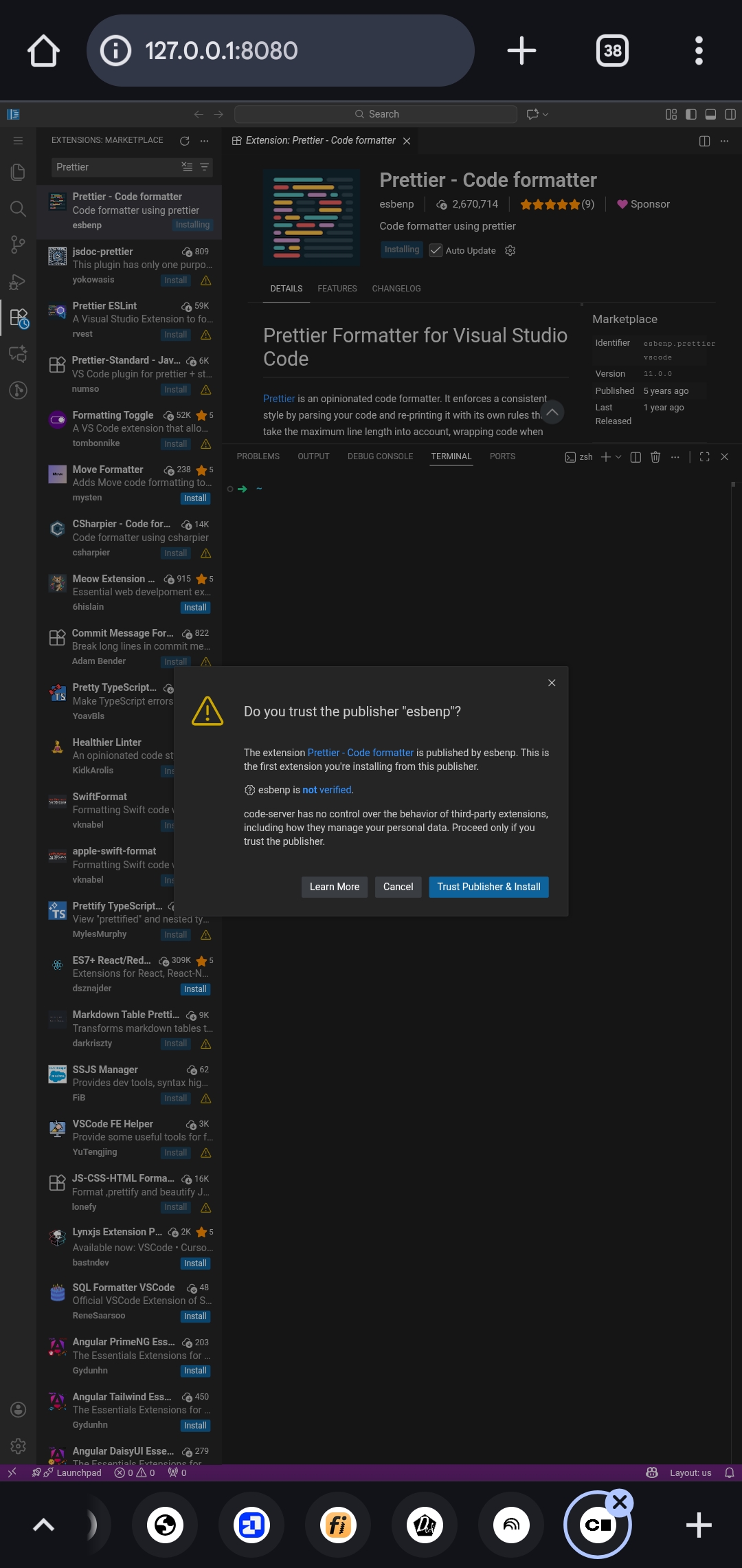
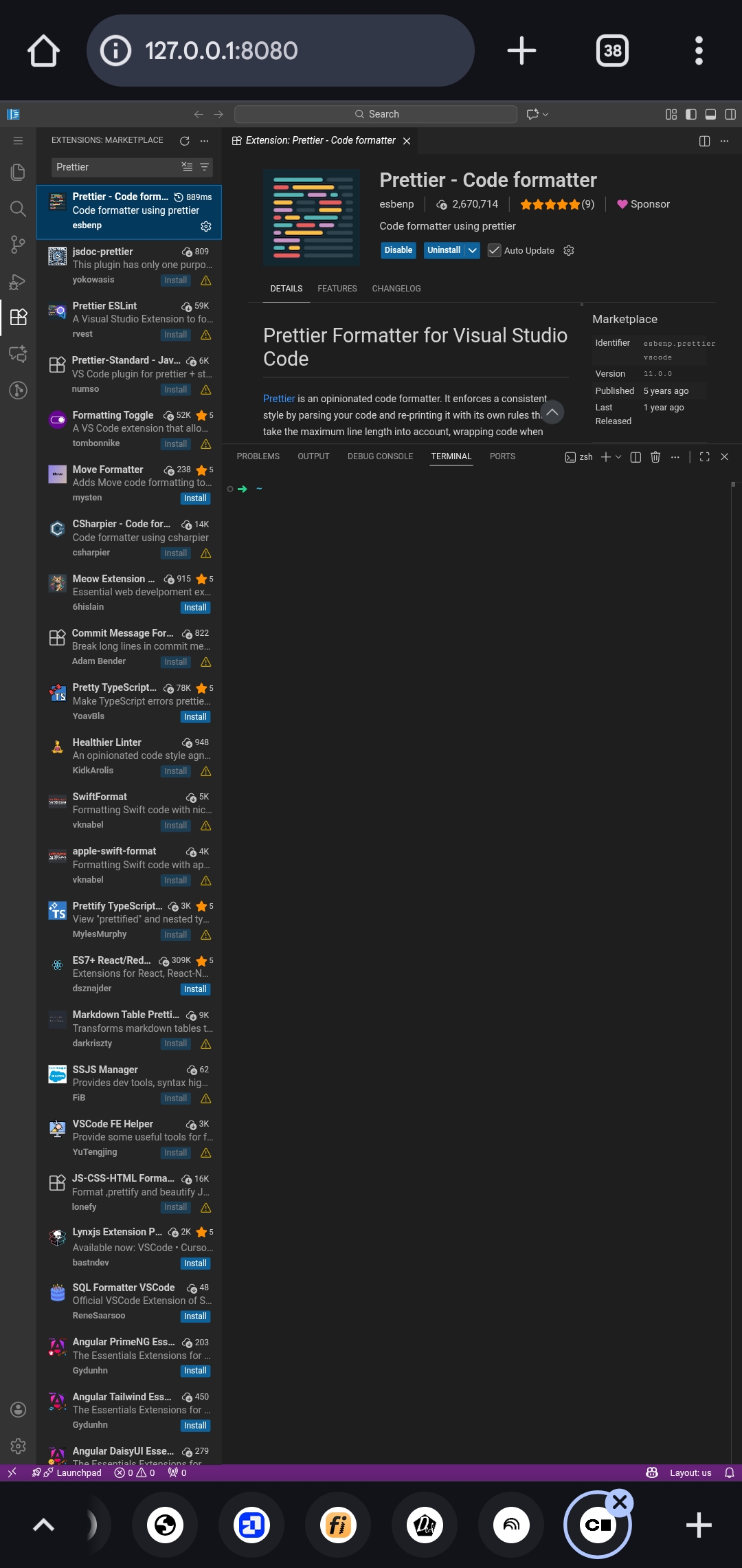
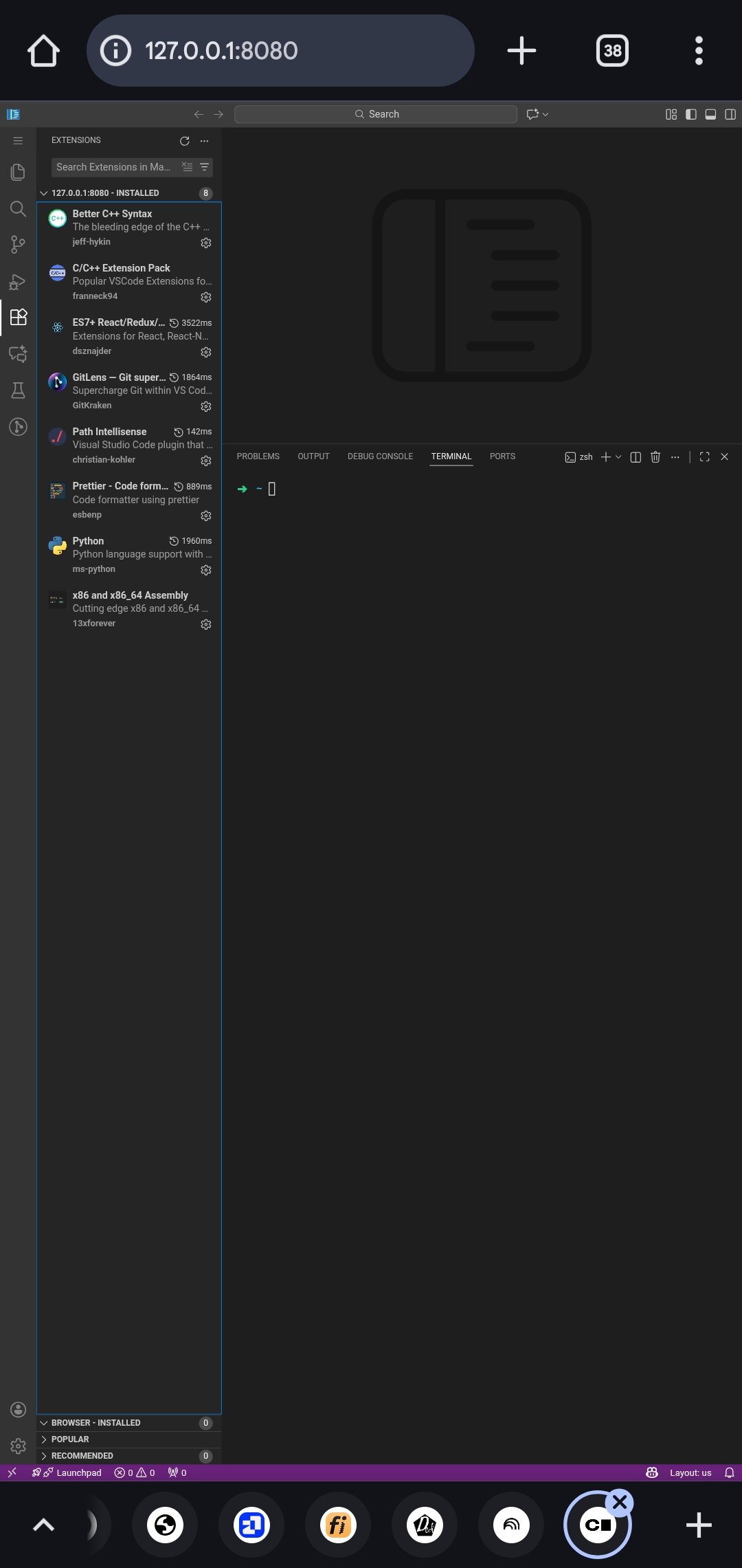
Visual Studio Code (VS Code) adalah editor teks sumber yang dikembangkan oleh Microsoft untuk Windows, Linux dan macOS. Namun, karena Termux adalah lingkungan Linux ringan untuk Android, kita tidak dapat langsung menginstal VS Code secara native. Untungnya, ada beberapa cara untuk mendapatkan pengalaman VS Code di Termux.
Metode 1: Menggunakan VSCodium di Termux
Langkah-langkah instalasi VSCodium:
- Buka Termux Anda
- Perbarui packages:
pkg update -y && pkg upgrade -y
- Instalasi Paket Pendukung:
pkg install x11-repo
pkg install termux-x11-nightly
pkg install tur-repo
pkg install pulseaudio
pkg install proot-distro
pkg install wget
pkg install git
pkg install android-tools
pkg install code-server
- Instalasi Bootstrap (Opsional):
pkg install proot-distro wget git -y
pkg install proot-distro wget tar proot -y
- Konfigurasi dan Menjalankan VS Code
Setelah instalasi selesai, jalankan perintah berikut untuk memulai VS Code:
code-server --auth none --disable-telemetry
- Akses VS Code
Setelah menjalankan perintah di atas, buka browser Anda dan kunjungi:
127.0.0.1:8080
Kelebihan dan Kekurangan Menggunakan VS Code di Termux
Kelebihan:
- Dapat mengembangkan aplikasi dari perangkat Android
- Pengalaman editing yang lengkap dengan fitur VS Code
- Dapat mengakses sistem file dan terminal langsung
- Tidak perlu laptop atau komputer
- Dapat menginstal ekstensi seperti Visual Studio Code di desktop
- Dapat mengakses file di sistem Termux
- Dapat menjalankan berbagai bahasa pemrograman
- Antarmuka pengguna yang familiar seperti VS Code di desktop
Kekurangan:
- Kinerja mungkin lebih lambat dibandingkan di laptop
- Butuh sedikit konfigurasi untuk mengatur sepenuhnya
- Tidak semua ekstensi mungkin bekerja optimal
- Kebutuhan ruang penyimpanan dan RAM lebih tinggi
Rekomendasi Konfigurasi
Untuk pengalaman terbaik:
- Gunakan perangkat dengan RAM minimal 4GB
- Pastikan memiliki koneksi internet stabil saat pertama kali menginstal
- Pertimbangkan untuk menggunakan keyboard eksternal untuk produktivitas yang lebih baik
- Gunakan aplikasi Termux:Widget untuk mengakses skrip dengan cepat
Penjelasan Tambahan
Mengenai --auth none
Flag ini digunakan untuk menonaktifkan autentikasi, sehingga tidak perlu login untuk mengakses VS Code. Jika digunakan dalam jaringan publik, ini bisa menjadi risiko keamanan.
Mengenai --disable-telemetry
Flag ini digunakan untuk menonaktifkan pengiriman data telemetri ke Microsoft.
Untuk Menghentikan code-server
Gunakan Ctrl + C di terminal untuk menghentikan server.
Menjalankan code-server sebagai background process
Jika ingin menjalankan code-server tanpa harus membuka terminal terus-menerus, gunakan perintah:
code-server --auth none --disable-telemetry &
Tanda & di akhir perintah akan menjalankan proses di background.
Mengakses melalui jaringan lokal
Jika ingin mengakses VS Code dari perangkat lain di jaringan yang sama, ganti 127.0.0.1 dengan IP lokal Anda.
Troubleshooting
Jika code-server tidak dapat diakses: Pastikan tidak ada proses code-server lain yang sedang berjalan. Periksa apakah port 8080 sudah digunakan aplikasi lain.
Jika ekstensi tidak dapat diinstal: Pastikan koneksi internet stabil. Coba restart code-server jika ekstensi tidak muncul setelah instalasi.